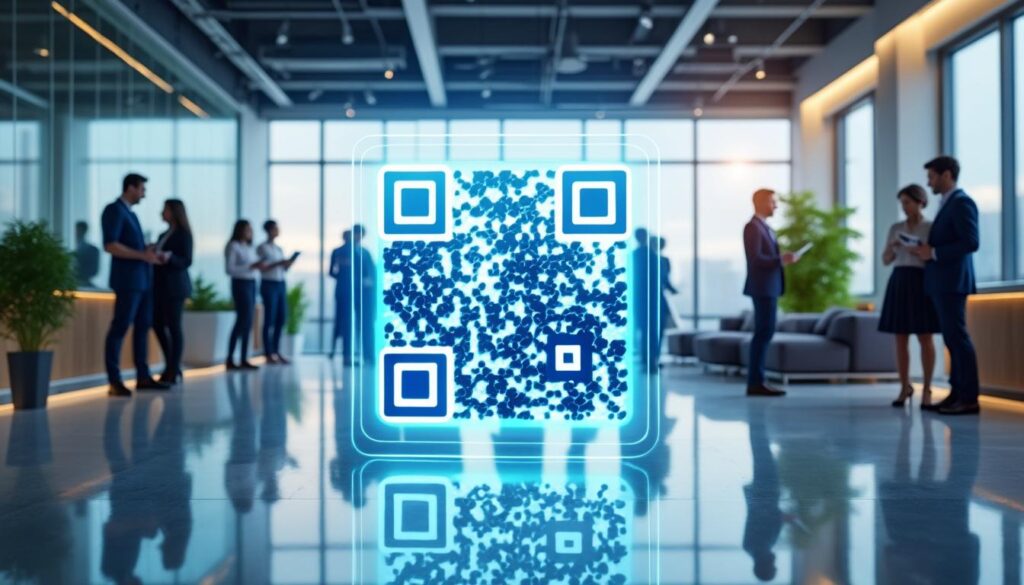
Scanner un QR Code avec un Samsung est facile et rapide grâce aux fonctionnalités intégrées à la caméra et aux options de numérisation natives, éliminant le besoin d’installer des applications supplémentaires.
Scanner un QR Code sur un Samsung : méthode rapide avec l’appareil photo
Pour scanner un QR Code avec un mobile Samsung, la solution la plus accessible est d’utiliser l’application Appareil photo intégrée. Voici un guide express étape par étape :
- Ouvrir l’application Appareil photo.
- Diriger la caméra arrière vers le QR Code en veillant à ce que l’ensemble du code soit bien cadré et visible.
- Patienter quelques secondes jusqu’à l’apparition d’une notification invitant à ouvrir le lien ou afficher les informations du code.
Ce procédé rapide optimise l’expérience de Numérisation sans distraction, idéal pour accéder à des promotions, des sites web ou des données de contact en un clin d’œil.
Activation de la fonction de détection de QR Code dans les paramètres
Pour garantir que la caméra détecte automatiquement les QR Codes, il est conseillé d’activer la fonction dédiée dans les réglages :
- Ouvrir l’application Appareil photo et accéder aux paramètres.
- Rechercher l’option Détection de QR Code et l’activer.
Cette activation assure une lecture automatique dès qu’un QR Code est dans le champ visuel, ce qui fluidifie la lecture et limite les erreurs.








Utiliser le panneau de réglages rapides pour un scan instantané
Samsung facilite la numérisation avec un raccourci dans le panneau de réglages rapides :
- Balayer vers le bas depuis le haut de l’écran pour ouvrir le panneau.
- Toucher l’icône crayon pour modifier les tuiles.
- Ajouter la fonction Scanner le QR Code.
- À l’avenir, un simple tap sur cette icône ouvrira l’appareil photo en mode scan QR.
Un gain de temps précieux quand il faut scanner rapidement un code reçu ou vu dans la rue.






Bixby Vision : une alternative pour scanner un QR Code avec Samsung
Pour les adeptes des assistants virtuels, Bixby Vision propose une numérisation avancée :
- Activer Bixby via le bouton dédié ou la commande vocale « Salut Bixby ».
- Indiquer à Bixby de scanner le QR Code.
- Utiliser Bixby Vision pour analyser même les QR Codes présents dans les photos déjà enregistrées.
Cette méthode offre plus de souplesse, notamment pour extraire rapidement des informations depuis une image sans passer par la caméra en direct.





Applications tierces pour scanner un QR Code : quand et pourquoi les utiliser
Si votre smartphone Samsung possède une version antérieure ou désactive les options intégrées, des applications tierces disponibles sur le Google Play Store peuvent aider :
| 🔑 Critère | 💡 Avantage | ⚠️ Attention |
|---|---|---|
| Fonctionnalités avancées | Historique de scans, scan de codes complexes | Vérifier la réputation et les autorisations |
| Sécurité | Protection contre sites malveillants intégrée | Attention aux applications non sécurisées |
| Compatibilité | Fonctionne sur toutes versions Android | Peut consommer plus de ressources |
Il est conseillé de privilégier les applications populaires et très bien notées, disponible par exemple via des liens pour garantir que le scanner reste une expérience fiable et sécurisée.



Conseils pratiques et problèmes fréquents lors de la lecture d’un QR Code
Plusieurs facteurs peuvent empêcher la numérisation correcte d’un QR Code sur Samsung :
- 📸 Qualité d’image insuffisante (flou, mauvaise luminosité).
- ↔️ Mauvaise distance entre la caméra et le code (trop proche ou trop éloigné).
- 🔄 Logiciel ou application obsolète nécessitant une mise à jour.
Pour pallier ces obstacles, assurez-vous que le QR Code soit bien positionné, lumineux et que votre application appareil photo est bien à jour. Ces astuces assurent une numérisation optimale et évitent les messages d’erreur.




Scanner des QR Codes sans connexion internet sur un Samsung
Il est possible de scanner un QR Code sans connexion, mais à condition que le contenu soit stocké directement dans le code, par exemple un texte ou un numéro de téléphone. En revanche :
- 🌐 Si le QR Code contient un lien internet, la connexion est requise pour accéder au site.
- 📶 Certains codes configurent automatiquement une connexion Wi-Fi, utile dans les lieux publics, sans saisir de mot de passe.
Utiliser un Samsung récent permet donc parfois d’accéder à plusieurs fonctionnalités sans connexion, grâce aux capacités avancées de stockage des QR Codes.
Astuce bonus : scanner un QR Code depuis une capture d’écran
Grâce à Bixby Vision, il est aussi possible de scanner un QR Code présent sur une capture d’écran :
- Ouvrir la galerie photos.
- Choisir l’image contenant le code.
- Lancer la reconnaissance via Bixby Vision pour accéder au contenu.
Cela facilite l’utilisation des codes rencontrés en ligne, évitant ainsi d’imprimer ou de scanner physiquement.






Explorer plus loin : diverstation automatique des QR Codes pour les fans de jeux et réseaux sociaux
Les QR Codes sont également très présents dans l’univers gaming et social. Par exemple, dans le jeu Tomodachi Life, ils permettent d’importer tenues et accessoires, ce qui montre l’intégration croissante des QR Codes dans des expériences ludiques.
Du côté professionnel, le QR Code LinkedIn facilite le partage rapide de profil, tandis que pour une utilisation quotidienne, le guide WhatsApp propose le scan de QR pour connexion instantanée.
Comment activer la fonction scan QR Code sur un Samsung ?
Accédez aux paramètres de l’appareil photo de votre Samsung et activez la détection QR Code. Vous pouvez aussi ajouter un raccourci dans le panneau de réglages rapides pour un accès instantané.
Puis-je scanner un QR Code sur mon écran d’ordinateur avec un Samsung ?
Oui, il suffit de pointer la caméra vers l’écran et s’assurer que le code soit visible et bien éclairé, sans reflets gênants.
Est-il possible de scanner un QR Code sans internet ?
Oui, si le QR Code contient un texte ou des informations intégrées. Pour les liens web, une connexion est nécessaire pour accéder au contenu.
Quelles sont les meilleures apps pour scanner un QR Code sur Samsung ?
Choisissez des applications populaires et bien notées sur Google Play Store, avec une bonne réputation en termes de sécurité.
Comment scanner un QR Code depuis une photo sauvegardée sur mon Samsung ?
Utilisez Bixby Vision pour analyser les QR Codes présents dans vos images enregistrées, ce qui évite de scanner physiquement chaque code.